
지속
15분
근무를 마치고 퇴근하세요 (일리노이주)
메드텍은 스케줄 관리 및 근태 관리를 위해 알라야케어(AlayaCare) 앱을 사용합니다. 메디케이드(Medicaid)는 모든 메드텍 간병인이 앱을 사용하여 출퇴근 시간과 위치를 정확하게 기록하도록 요구합니다. 이는 모든 가정 간병인에게 필수 사항입니다.
근무 시작 및 종료 시 아래 단계를 따라 출퇴근 시간을 기록해 주십시오.
궁금한 사항이 있으시면 847-470-4701로 메드텍 사무실에 연락하십시오.
1단계: 이메일 주소와 비밀번호를 입력하여 Alayacare 앱에 로그인하세요.
비밀번호 : Medtec123? (M은 대문자입니다)

2단계: 날짜를 확인하고 일정 블록을 클릭합니다.
정시에 퇴근해 주세요. 정시에 퇴근하지 않으면 팝업 창이 뜹니다.
(근무 시작 후 시간표 블록이 녹색으로 바뀌는 것을 확인하세요.)

3단계: "고객 지원" 버튼을 클릭하세요.

4단계: "서비스 작업" 버튼을 클릭합니다.

5단계: 작업이 완료되면 "확인" 버튼을 클릭합니다 .

6단계: 완료하지 않은 작업에 "X" 버튼을 클릭하세요.

7단계: 이 작업을 수행하지 않은 이유를 입력하세요. "완료" 버튼을 클릭하세요.
"해당 없음(N/A)" 또는 "고객이 필요로 하지 않습니다"와 같이 말할 수 있습니다.

8단계: "X" 버튼이 "X 미완료" 버튼으로 변경됩니다.
다음 작업을 수행하세요.

9단계: "고객 서명"을 완료하세요.
"고객 서명" 옆의 확인란을 클릭하세요.

10단계: "고객이 서명할 수 있습니까?"를 클릭합니다.

11단계: 질문에 대한 답을 선택하세요
(고객이 서명할 수 있는 경우) '예'를 클릭하세요.
(고객이 서명할 수 없는 경우) '아니요'를 클릭하십시오. --> 자세한 지침은 15단계를 참조하십시오.
12단계: 답이 '예'이면 펜 버튼을 클릭합니다.

13단계: 고객에게 화면에 서명하도록 요청합니다.
고객이 서명하면 완료 버튼을 클릭하거나 체크 표시 버튼을 클릭하세요.

14단계: 제출 버튼을 클릭하세요

15단계: 고객이 서명할 수 없는 경우 "아니요"를 클릭하십시오.

16단계: "사유 코드" 버튼을 클릭합니다.

17단계: 고객이 서명할 수 없는 이유를 선택하십시오.

18단계: 제출 버튼을 클릭합니다.

19단계: 이제 서비스 작업이 완료되었습니다. 퇴근 버튼을 클릭하십시오.

20단계: 적절한 사유를 입력하고 "확인 및 퇴근" 버튼을 클릭합니다.
고객사에서 퇴근 시간을 기록하지 않으면 이 메시지가 나타납니다.
고객사에서 출근 기록을 남겨주세요.
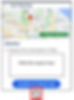
21단계: 이제 퇴근 시간이 되었습니다.

퇴근 확인
22단계: 특정 날짜의 세션 완료 여부를 확인하려면, 확인하려는 날짜를 선택하고 0/1 완료 버튼을 클릭하세요.

_________________________________________________________________________________________________________
23단계: 가장 최근에 완료된 방문 기록이 화면에 나타납니다. 점 세 개를 클릭하여 출퇴근 시간을 확인한 후, '세션' 버튼을 클릭하세요.

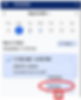
24단계: 완료된 모든 방문 기록과 출퇴근 시간이 화면에 표시됩니다. 날짜를 기준으로 원하는 방문 기록을 찾으세요.

유용한 링크